
Terminaste de instalar WordPress, entraste por primera vez y te encontraste con una pantalla llena de menús y un sitio que todavía dice «Hello world!». Es el momento en que mucha gente se queda detenida.
Esta guía parte justo ahí. Son ocho pasos, en orden, para pasar de un WordPress recién instalado a una página con tu nombre, tus secciones, tu menú y tu botón de WhatsApp, publicada el mismo día.
Todo lo que sigue lo probamos el 4 de octubre de 2026 en un WordPress 7.1 limpio, en español y con el tema que viene por omisión, Twenty Twenty-Five. Los nombres de menús y botones están copiados de la pantalla. Si tu versión o tu tema son otros, algunos nombres pueden cambiar.
Antes de partir: si aún no lo instalas
Si todavía no tienes WordPress instalado, eso va primero y toma pocos minutos: está en cómo instalar WordPress en cPanel paso a paso. Y si ni siquiera tienes dominio u hosting, el recorrido completo está en cómo crear una página web en Chile desde cero.
Paso 1: entra al escritorio y ubica las cinco zonas que vas a usar
Entra a tudominio.cl/wp-admin con el usuario y la clave que elegiste al instalar. Lo que ves se llama Escritorio, y el menú oscuro de la izquierda es desde donde se maneja todo.
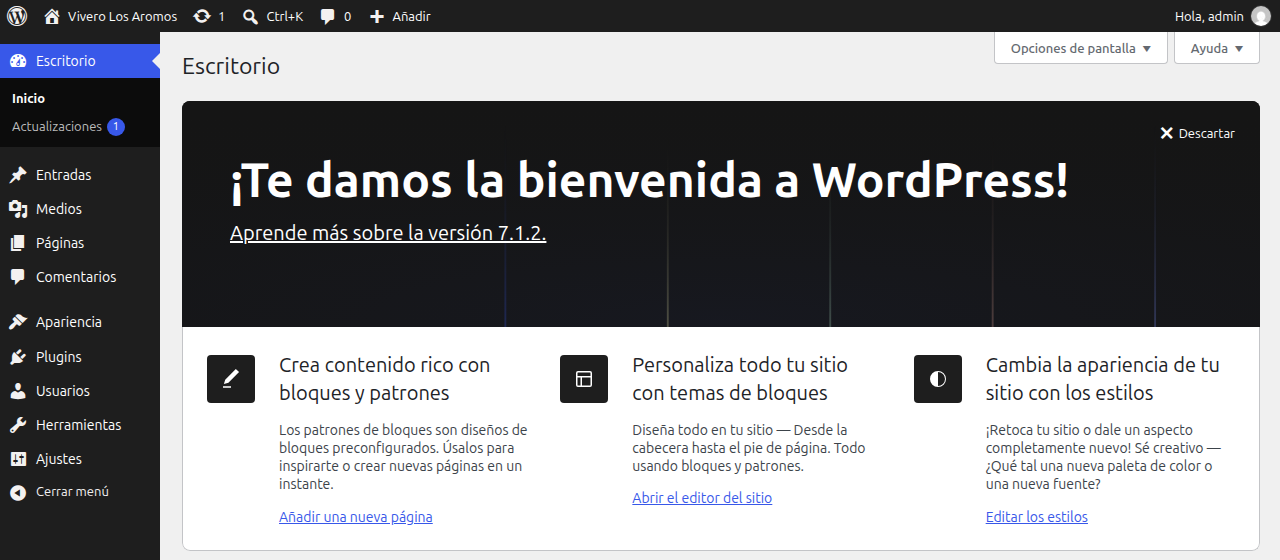
De ese menú, el primer día vas a usar cinco zonas:
- Páginas: las secciones fijas de tu sitio, como Inicio o Contacto.
- Entradas: los artículos de un blog. Si no vas a tener blog, no las necesitas.
- Apariencia: el diseño, el logo y los colores.
- Plugins: funciones adicionales.
- Ajustes: la configuración general.
Si al instalar elegiste «Español de Chile» en vez de «Español», dos nombres cambian: «Ajustes» aparece como «Opciones» y «Apariencia» como «Aspecto». Todo lo demás es igual.
Paso 2: los ajustes que se hacen una sola vez
Título y descripción del sitio
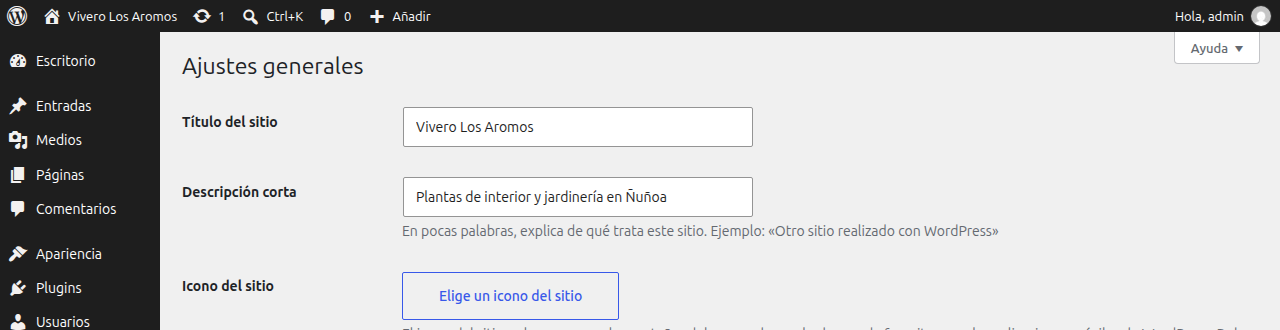
Ve a Ajustes > Generales. En «Título del sitio» escribe el nombre de tu negocio y en «Descripción corta», una frase que diga qué haces y dónde. En la misma pantalla, más abajo, elige «Santiago» en «Zona horaria». Termina con el botón «Guardar cambios».
Enlaces permanentes
Ve a Ajustes > Enlaces permanentes. WordPress viene con la opción «Día y nombre», que mete la fecha en cada dirección. Cambia a «Nombre de la entrada» y guarda: las direcciones quedan cortas y legibles, como tudominio.cl/servicios/.
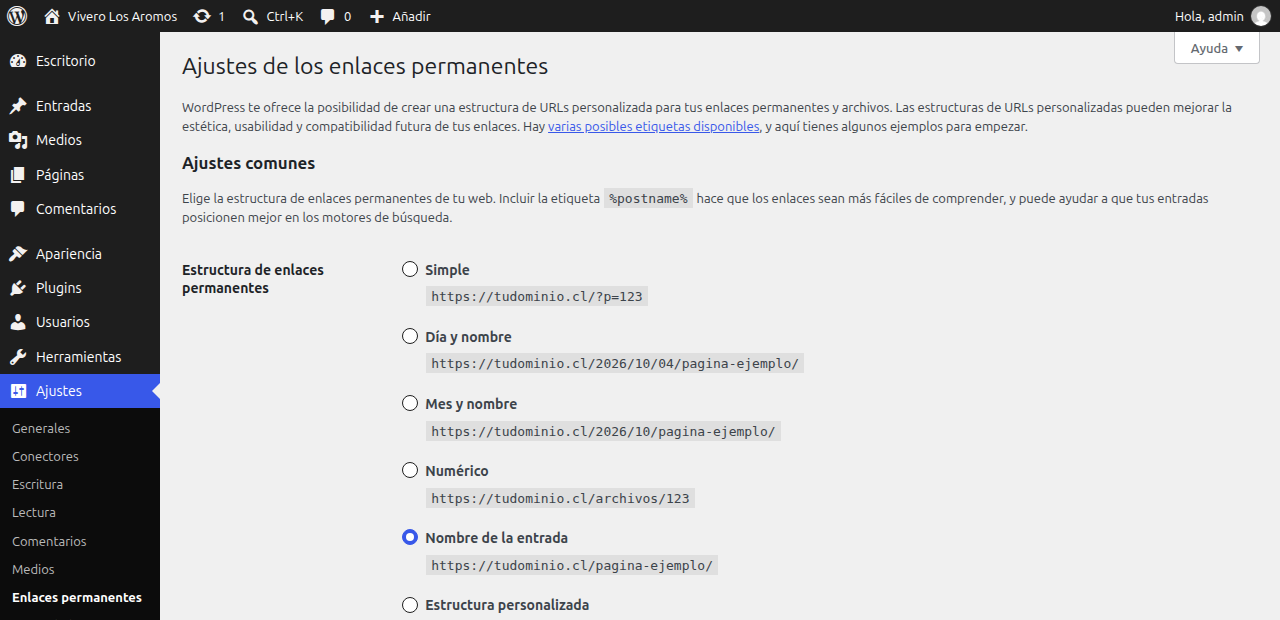
Este ajuste se hace ahora. Cambiarlo cuando el sitio ya tiene páginas publicadas y enlazadas rompe esos enlaces.
Que Google pueda ver tu sitio
Ve a Ajustes > Lectura y baja hasta «Visibilidad en los motores de búsqueda». La casilla «Pedir a los motores de búsqueda que no indexen este sitio» debe estar desmarcada. Algunos instaladores la dejan marcada, y con ella puesta tu sitio no aparece en Google por bien hecho que esté.
El candado
Abre tu sitio en otra pestaña y mira la barra de direcciones: debe empezar con https y mostrar el candado. Si no es así, hay que activar el certificado en el hosting antes de seguir. Qué es y por qué importa, en qué es SSL.
Paso 3: borra lo que viene de ejemplo
WordPress trae contenido de muestra que no debe quedar publicado:
- En Entradas, pasa el cursor sobre «Hello world!» (o «¡Hola, mundo!») y elige «Papelera». El comentario de ejemplo se va junto con ella.
- En Páginas, haz lo mismo con «Sample Page» (o «Página de ejemplo»).
- En Plugins, si aparece «Hello Dolly», elimínalo: no cumple ninguna función.
En Páginas vas a ver también un borrador de política de privacidad. Déjalo como está: no es visible para nadie y te va a servir más adelante. Qué tiene que decir, en la Ley 21.719 y tu sitio web.
Paso 4: elige un tema y no lo cambies cada semana
El tema define el diseño. En Apariencia > Temas está el que viene activo, Twenty Twenty-Five, y desde ahí se pueden instalar otros.
Nuestra recomendación para el primer día es quedarte con el que viene. Es liviano, se ve bien en el celular y todo este tutorial funciona tal cual con él. El error más común de quien parte es pasar tres tardes probando temas sin haber escrito una sola página. Primero el contenido; el diseño se afina después.
Paso 5: crea tus páginas
Un sitio de presentación necesita cuatro: Inicio, Servicios, Quiénes somos y Contacto. Se crean todas igual.
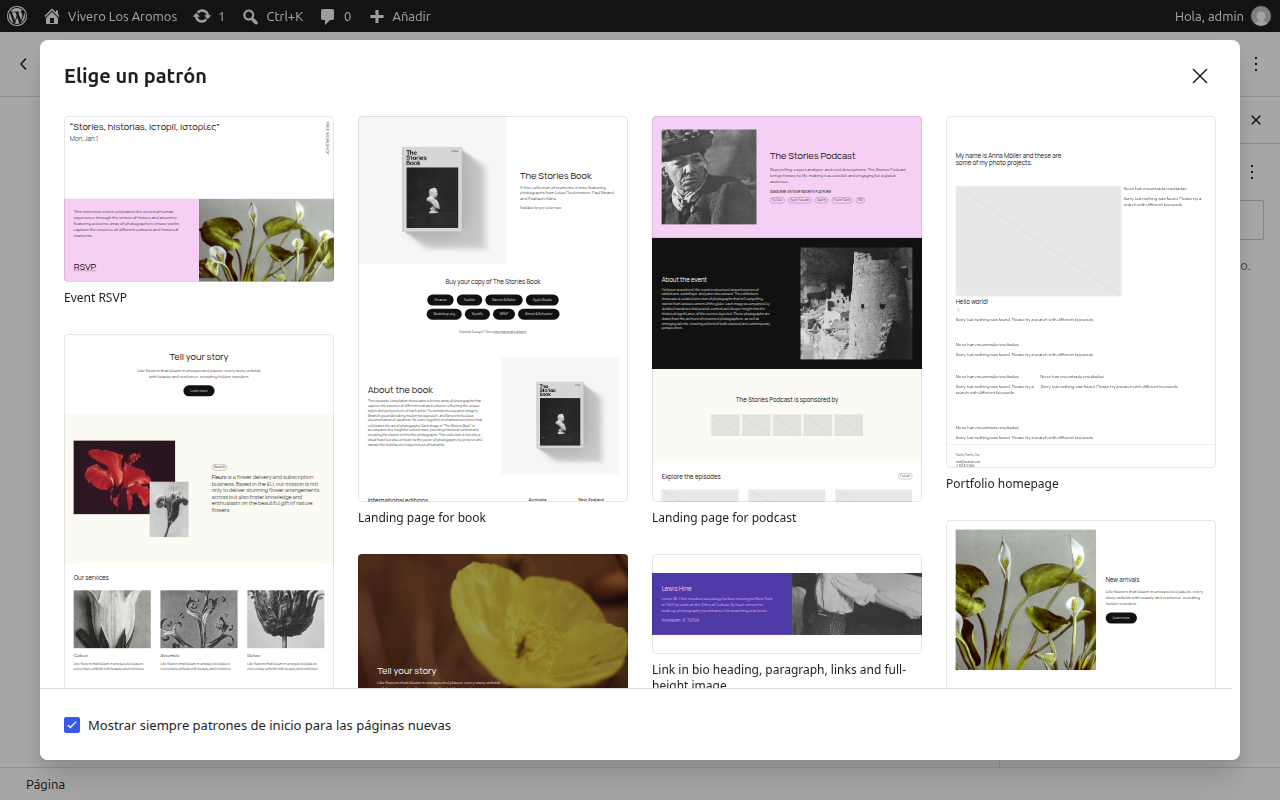
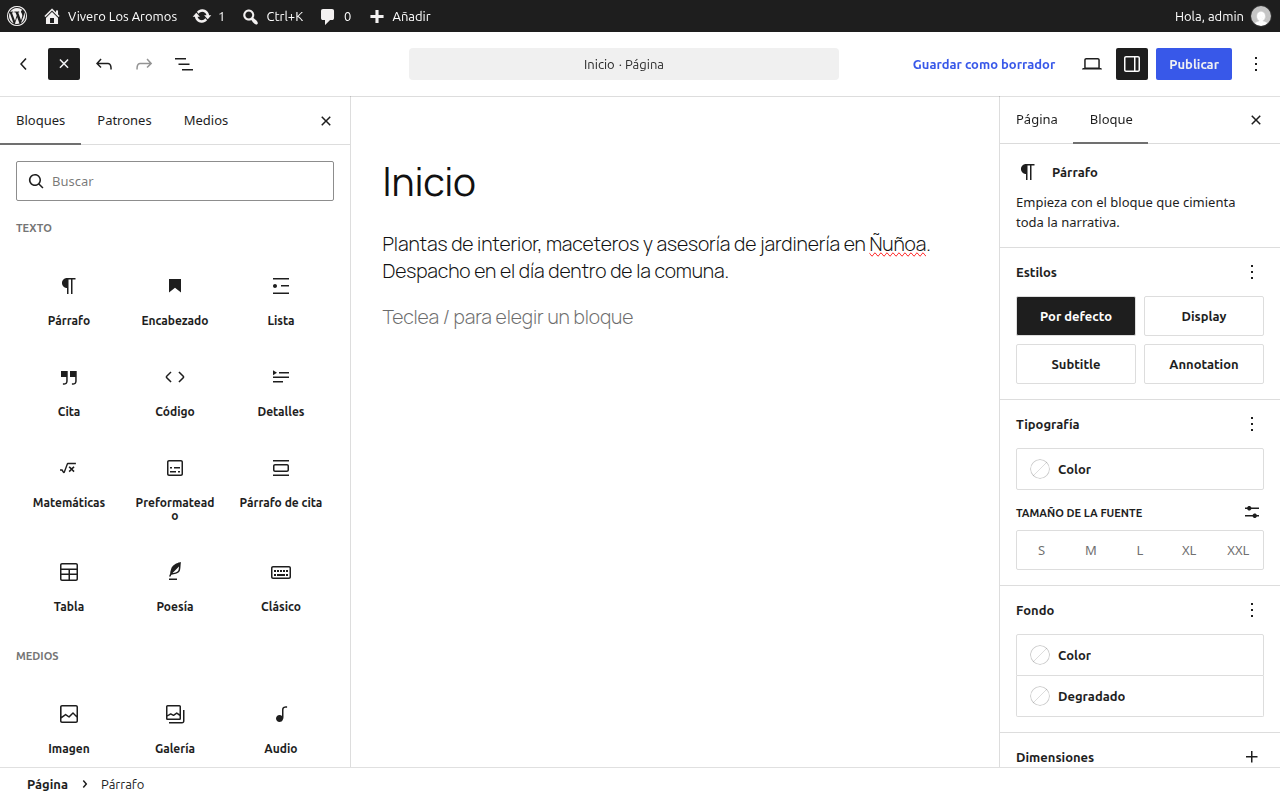
Ve a Páginas > Añadir página. Lo primero que aparece es una ventana llamada «Elige un patrón», con diseños prearmados. Para empezar en blanco, ciérrala con la X.
Ahora escribe:
- Donde dice «Añadir título», el nombre de la página.
- Debajo, el texto. Cada vez que presionas Enter se crea un párrafo nuevo.
- Para agregar otra cosa, escribe una barra
/y el nombre:/encabezadopara un subtítulo,/imagenpara una foto,/botonespara un botón. - Si prefieres elegir con el ratón, el botón «+» de arriba a la izquierda abre la lista completa de bloques.
Cuando esté lista, presiona «Publicar» arriba a la derecha. WordPress pregunta «¿Estás listo para publicar?» y hay que presionar «Publicar» por segunda vez. Mucha gente cree que publicó y se quedó en esa pregunta.
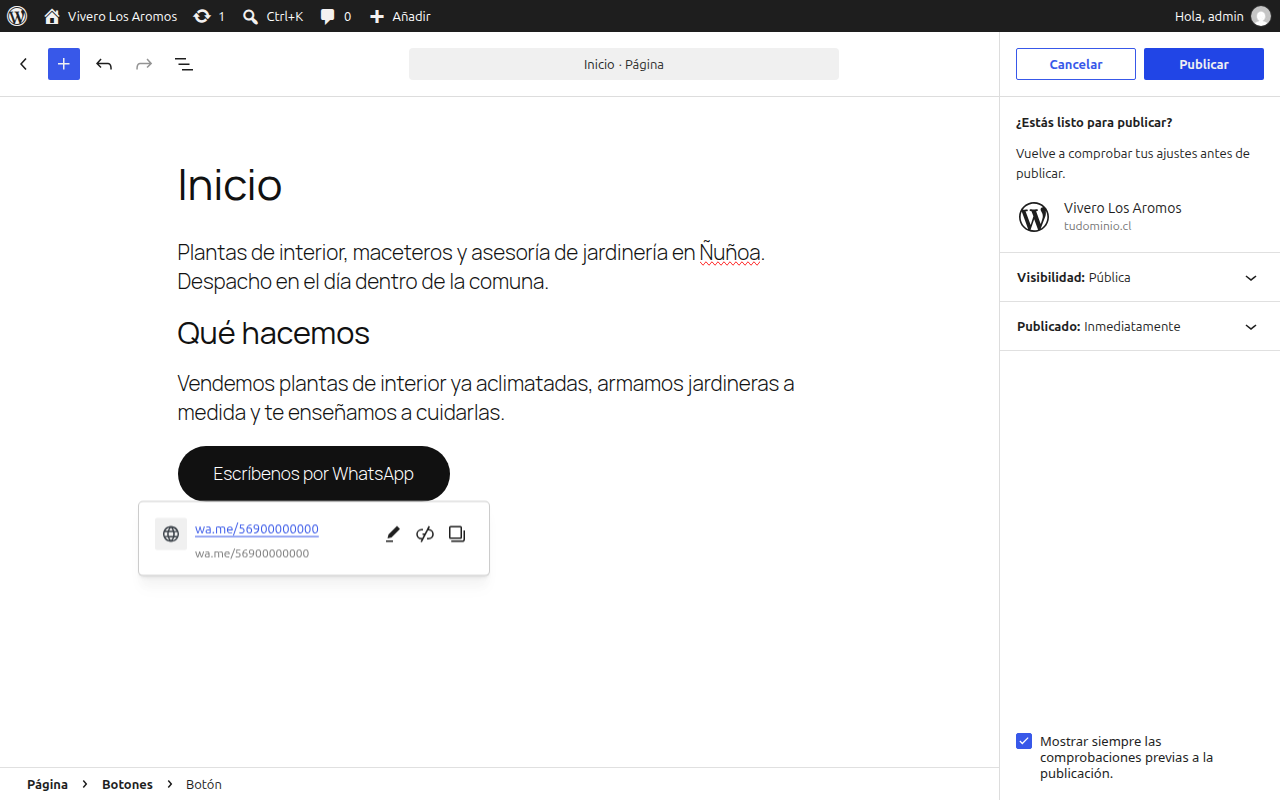
Inicio
Di en dos líneas qué haces, para quién y dónde. Debajo, un subtítulo con tus servicios principales y un botón para escribirte.
Servicios
Una lista clara de lo que ofreces. Si puedes poner precios o rangos, mejor: es lo primero que busca quien llega.
Quiénes somos
Quién atiende, desde cuándo y cómo trabajas. Unas pocas líneas reales valen más que un párrafo de frases hechas.
Contacto
Teléfono, correo, horario y dirección si atiendes en un local. Un formulario se puede agregar después; el primer día basta con que te puedan escribir.
Paso 6: fija la portada y ordena el menú
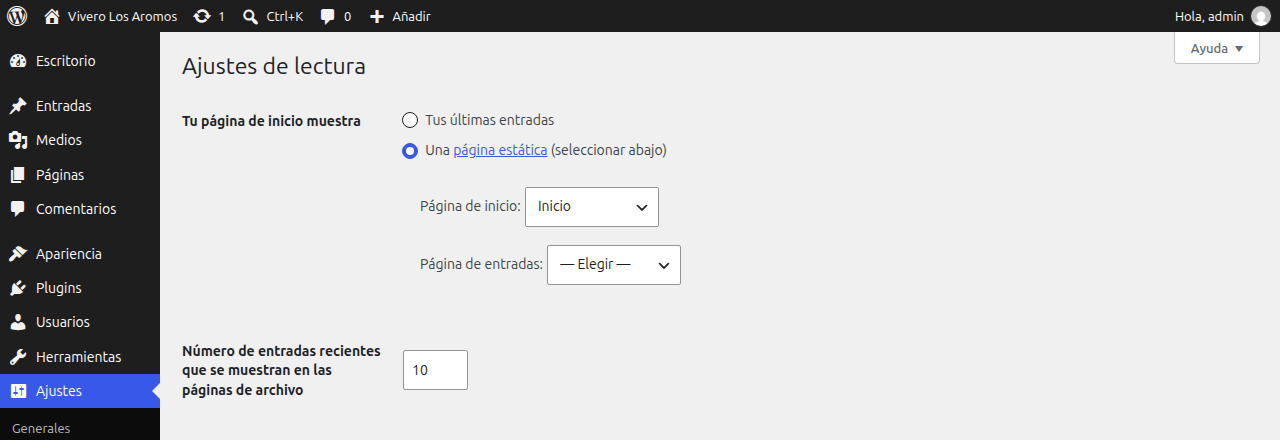
Recién instalado, WordPress muestra en la portada una lista de entradas de blog. Para que muestre tu página Inicio, ve a Ajustes > Lectura. En «Tu página de inicio muestra», marca «Una página estática» y elige «Inicio» en «Página de inicio». Guarda los cambios.
El menú no hay que crearlo: el tema lo arma solo con las páginas publicadas. Pero las pone en orden alfabético, y Contacto queda primero.
Para ordenarlo, ve a Páginas, pasa el cursor sobre cada una y elige «Edición rápida». En el campo «Orden» pon 1 a Inicio, 2 a Servicios, 3 a Quiénes somos y 4 a Contacto, y presiona «Actualizar» en cada una.
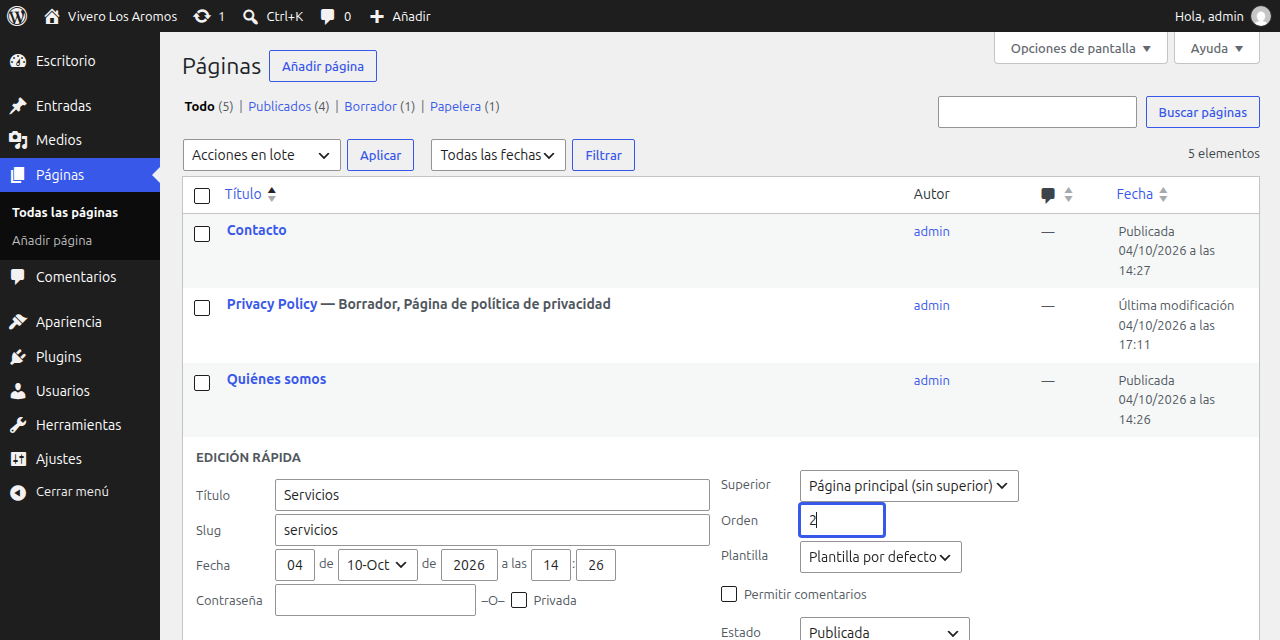
En la misma Edición rápida de la página Inicio hay un campo «Plantilla». Si eliges «Page No Title», la portada deja de mostrar la palabra «Inicio» como titular gigante encima de tu texto.
Paso 7: pon tu logo, tus colores y tu WhatsApp
Ve a Apariencia > Editor. En la columna izquierda aparecen las secciones del diseño.
En Identidad están el título del sitio, la descripción, el «Logotipo del sitio» y el «Icono del sitio», que es la imagen pequeña que se ve en la pestaña del navegador. El icono tiene que ser cuadrado y de al menos 512 × 512 píxeles.
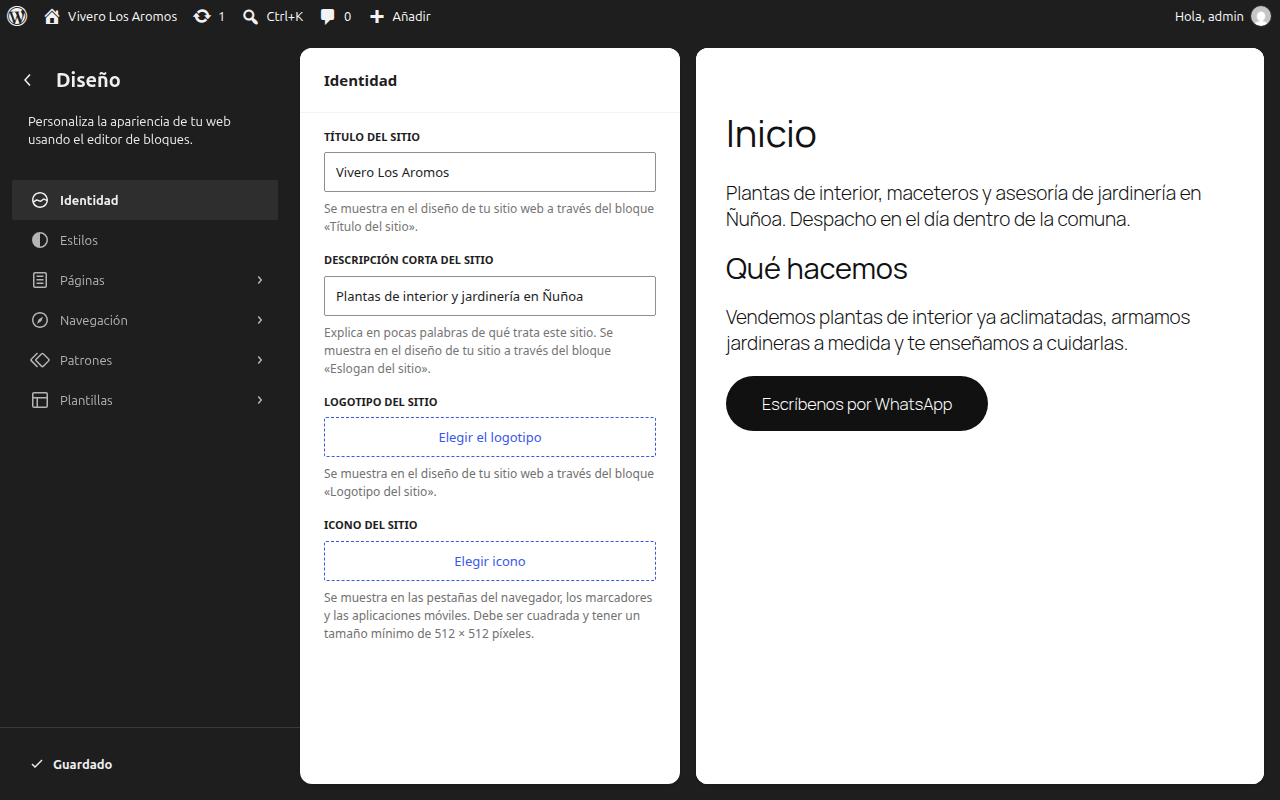
En Estilos se cambian los colores y la tipografía de todo el sitio de una sola vez. Elige dos colores y no más: el de tu marca y uno neutro.
Para el botón de WhatsApp, abre la página Inicio, escribe /botones, escribe el texto del botón y, sin salir de él, presiona Ctrl + K, pega el enlace y confirma con Enter. El formato es https://wa.me/569XXXXXXXX, con tu número completo, sin espacios ni signos. Vuelve a guardar la página.
Paso 8: revisa en el celular y publica
Abre tu dominio en el computador y recorre las cuatro páginas desde el menú.
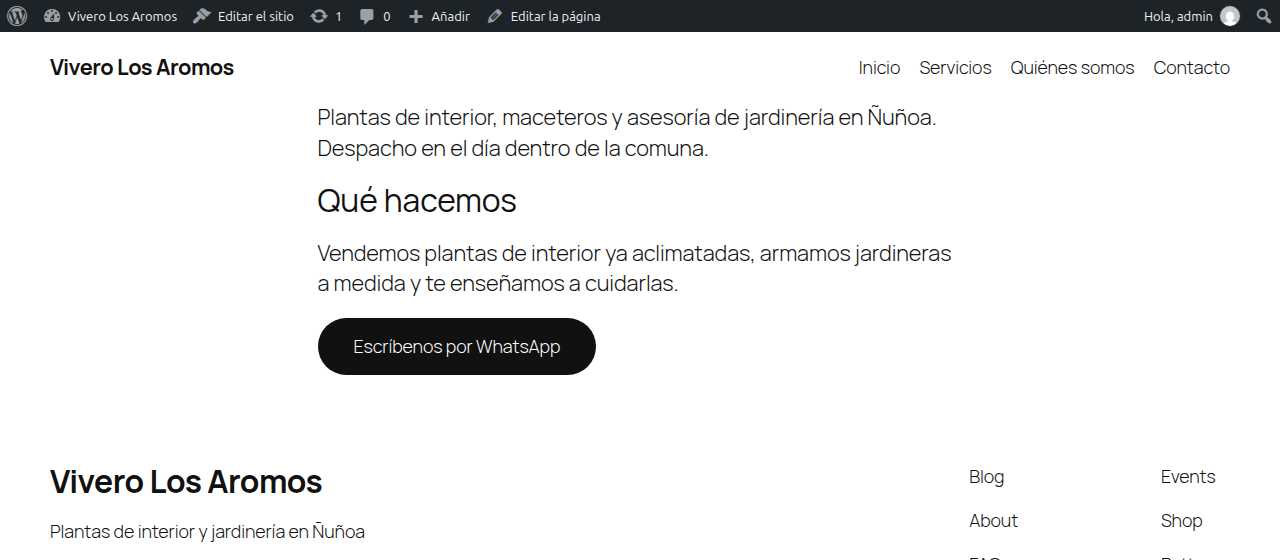
Después ábrelo desde tu celular. El menú se pliega solo en un icono de dos rayas. Comprueba que se abra, que los textos se lean sin agrandar la pantalla y que el botón de WhatsApp abra la conversación.
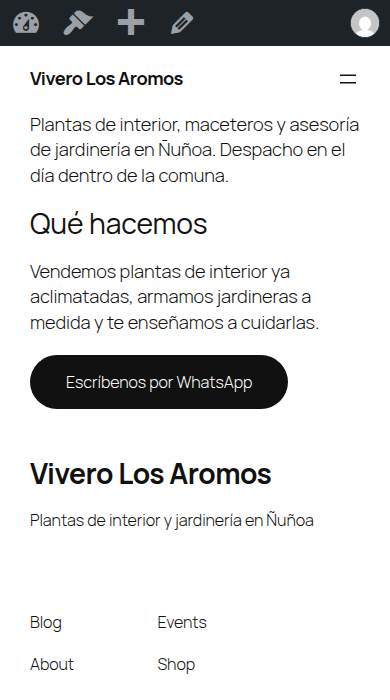
Si todo responde, tu página ya está publicada.
Los errores típicos del primer día
| Lo que pasa | Por qué | Cómo se arregla |
|---|---|---|
| La portada muestra «Hello world!» o una lista de entradas | No se fijó la página de inicio | Ajustes > Lectura > «Una página estática» |
| Escribiste la página y no aparece en el sitio | Faltó el segundo «Publicar» | Ábrela y publícala de nuevo |
| El menú parte con Contacto | El tema ordena las páginas por nombre | Campo «Orden» en la Edición rápida |
| La portada dice «Inicio» en grande | La plantilla muestra el título de la página | Plantilla «Page No Title» |
| El pie trae enlaces en inglés: Blog, About, Shop | Son enlaces de ejemplo del tema | Apariencia > Editor, clic sobre la vista previa del sitio y luego sobre el pie, y «Guardar» |
| Pasan las semanas y Google no muestra el sitio | Quedó marcada la casilla de no indexar | Ajustes > Lectura, desmarcarla |
Lo que sigue la primera semana
- Un respaldo. Antes de instalar más cosas, asegúrate de tener una copia. Cómo se hace, en cómo hacer backup de tu sitio web.
- Que Google te encuentre. Publicar no basta para aparecer. Las causas más comunes, en mi página web no aparece en Google.
- El formulario de contacto. Si agregas uno, comprueba que el correo llegue de verdad: las causas de que no llegue.
- Tu correo con dominio. Para dejar de usar el @gmail.com en el sitio: cómo tener un correo profesional con tu dominio.
Preguntas frecuentes
¿Página o entrada? ¿Cuál uso?
Las páginas son para lo que no cambia: Inicio, Servicios, Contacto. Las entradas son para un blog, donde lo nuevo va arriba y lo antiguo baja. Un sitio de presentación se arma sólo con páginas.
¿Cuánto se demora todo esto?
Los pasos técnicos, menos de una hora. Lo que toma tiempo es escribir los textos y juntar las fotos, así que conviene tenerlos listos antes de sentarse.
¿Puedo cambiar el tema después?
Sí, y tus páginas y textos se mantienen. Lo que se pierde es lo que ajustaste del diseño, como los colores y el pie. Por eso conviene decidir el tema antes de dedicarle tiempo a esos detalles.
¿Necesito instalar plugins el primer día?
No. Todo lo de esta guía se hace con WordPress tal como viene. Cada plugin que agregas es algo más que mantener actualizado, así que conviene instalarlos cuando aparezca la necesidad y no antes.
Hazlo hoy, sin pagar nada todavía
Si aún no tienes dónde instalar tu WordPress, nuestros planes se pueden probar 5 días gratis y sin tarjeta, con el instalador incluido: alcanza para seguir esta guía completa y ver tu página funcionando con tu dominio. Los planes están en altahosting.cl, y qué revisar durante esos días, en hosting con prueba gratis en Chile.